TL;DR
- 外置 macOS 更新提示“需要用户交互”时,需要先向内置盘 Macintosh HD 安装一次 macOS 并完成激活。安装会清空内置盘,操作前必须确认其中没有需要保留的数据。
- macOS 26 以下可在 App Store 搜索 macOS 安装器;macOS 26 及以上先执行“softwareupdate --list-full-installers”查看可用版本,再执行“softwareupdate --fetch-full-installer --full-installer-version <版本号>”下载,然后在“应用程序”中打开安装器并选择内置盘。
- 内置系统完成激活并进入桌面后,打开“系统设置 → 通用 → 启动磁盘”,双击外置系统盘,输入新安装的内置系统密码。
- 提示“此宗卷没有这台电脑的任何已授权用户”时,点击“授权用户”,选择自己的用户,按提示输入 2–3 次新/旧系统密码,直到授权按钮变成绿色对勾。关闭页面并重启后,再在外置 macOS 中执行系统更新。
问题现象#
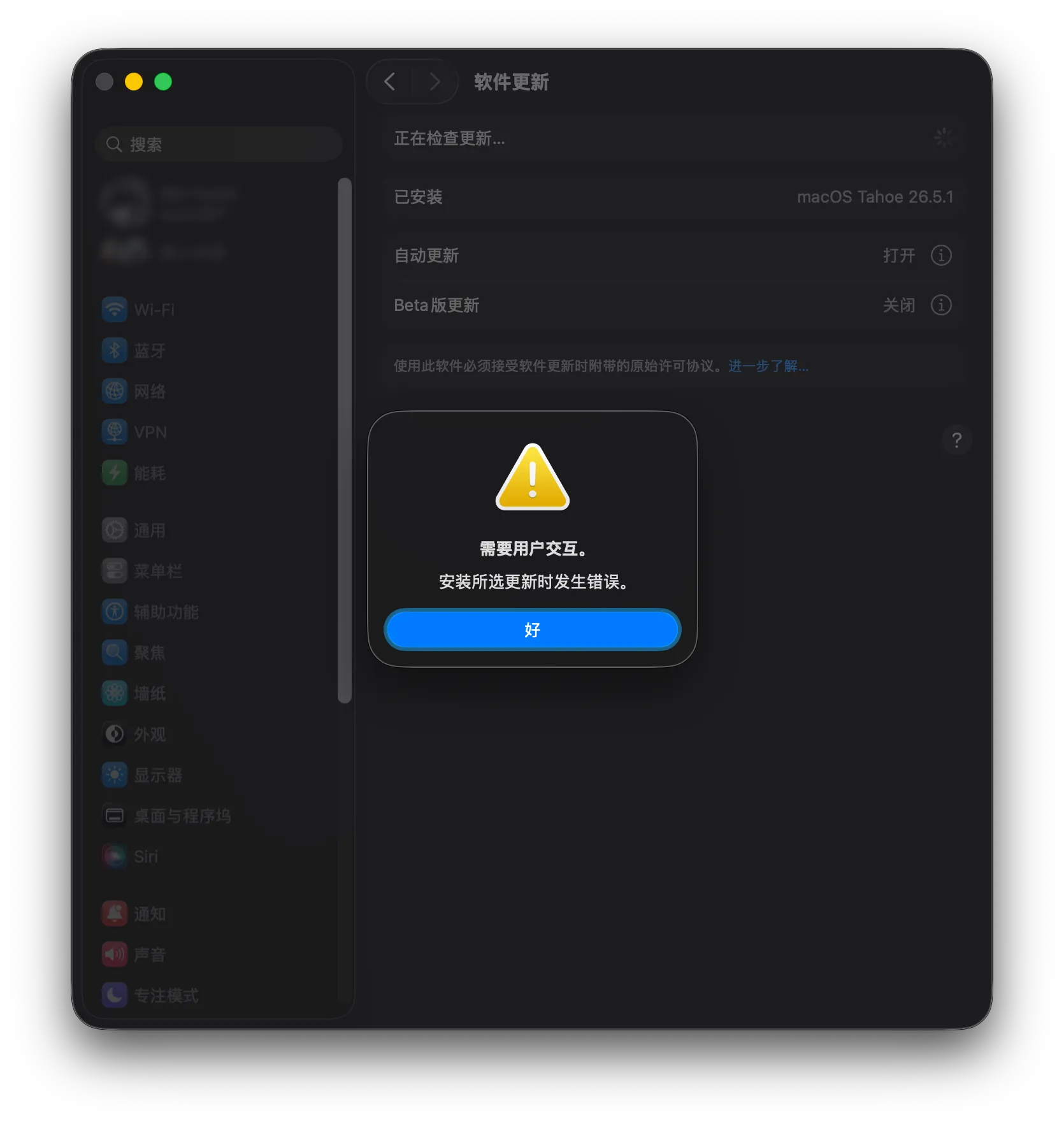
尝试为外置硬盘上的 macOS 更新系统,选择立即更新之后报错,提示“需要用户交互”。
问题原因#
在 Apple社区 ↗ 搜索到了相关信息。
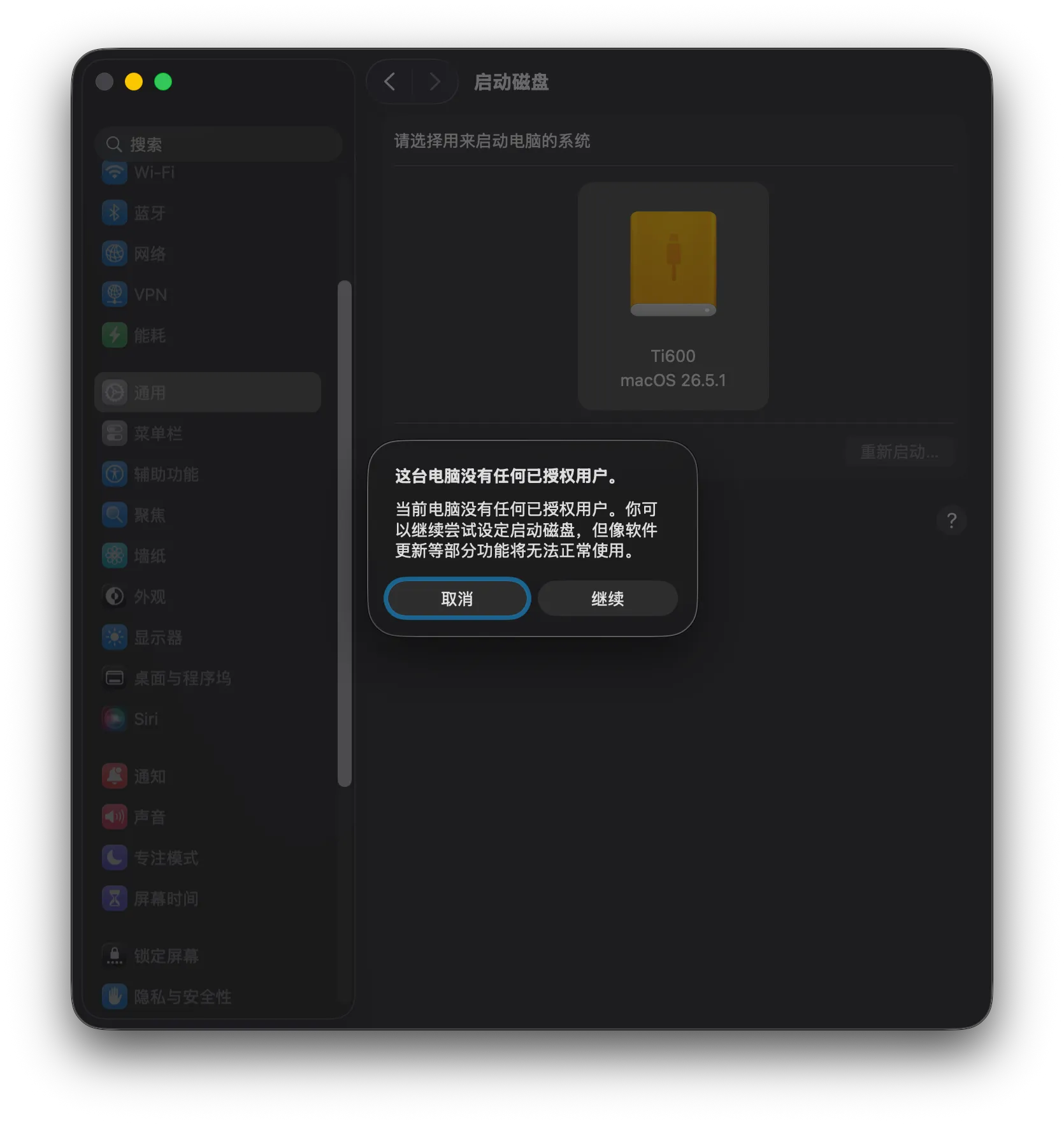
结合我之前 被抹掉的内置系统 ↗,猜测是系统中内置的激活锁并没有被实际激活,但设备上已经运行了一个正常的 macOS 系统,导致与云端数据不符;如下图所示 (可以通过选择启动磁盘来触发该弹窗) :
解决方法#
进行一次激活,为内置硬盘 (重新)安装 macOS
若你的系统版本是在 26 以下的,App Store 中可以直接搜索到系统安装器 (搜索 ‘macOS’)
若你的系统版本在 26 以上,查看 我的这篇文章 ↗ 即可解决。
下载完成后,在应用程序文件夹中找到安装程序,选择你的内置硬盘 (Macintosh HD),这个操作会清除内置硬盘上的所有数据,建议确保数据安全后再进行安装。
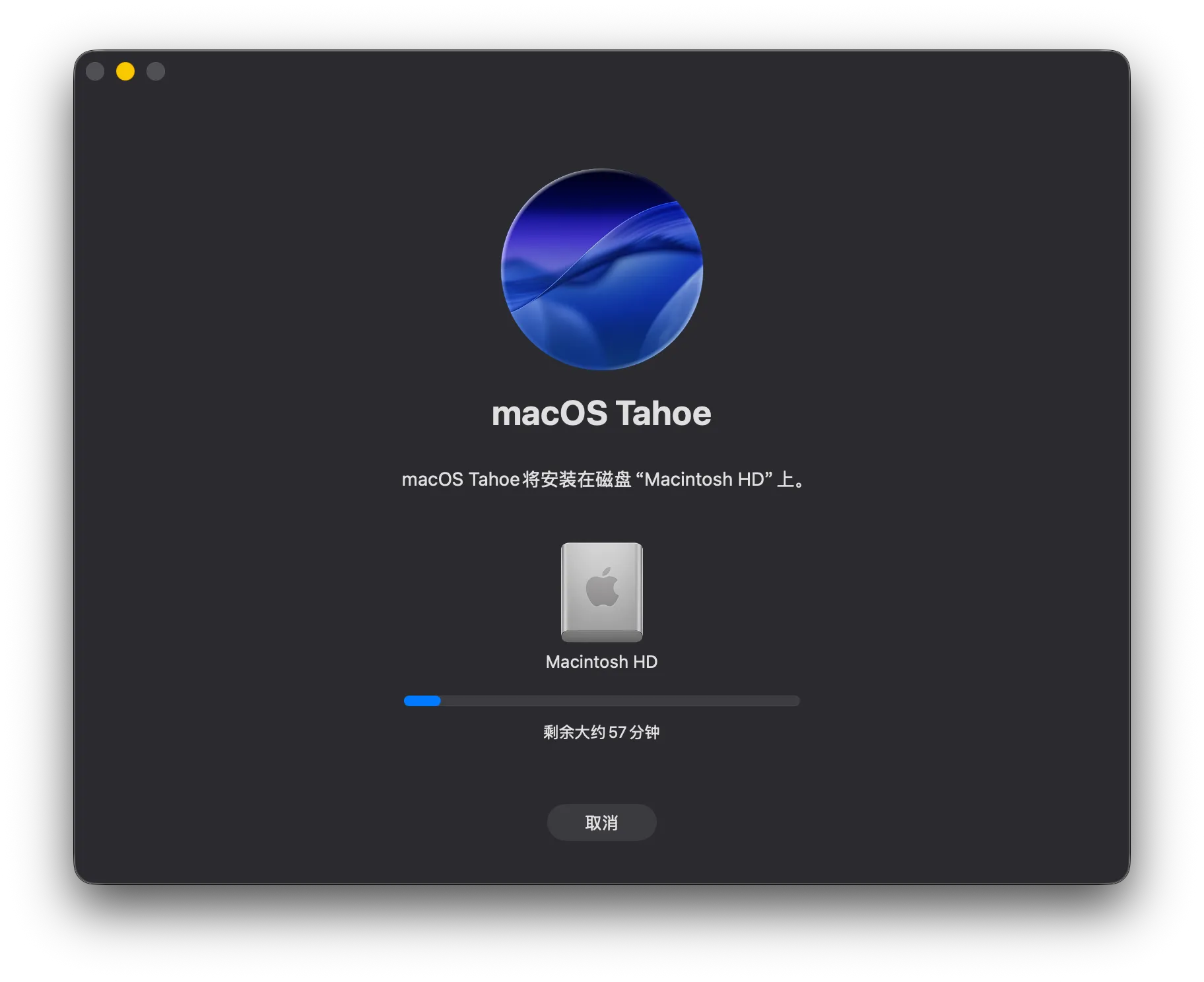
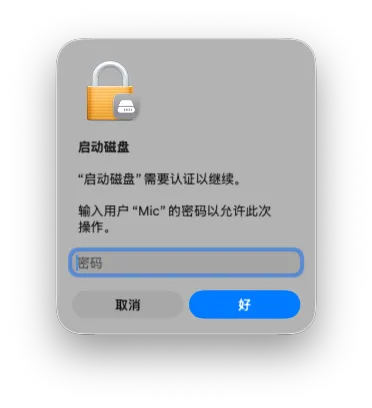
安装完成后正常进行激活,进入桌面后打开设置,选择 通用 - 启动磁盘,并双击你的外置硬盘,在弹窗中输入 新系统的密码
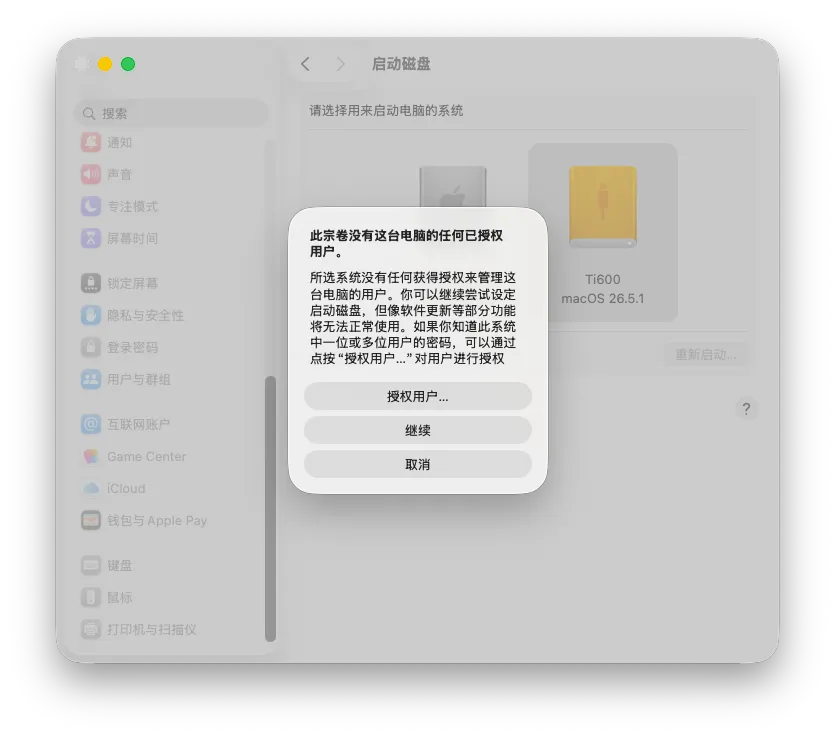
输入完成后,会弹出一个提示 “此宗卷没有这台电脑的任何已授权用户”,点击授权用户。
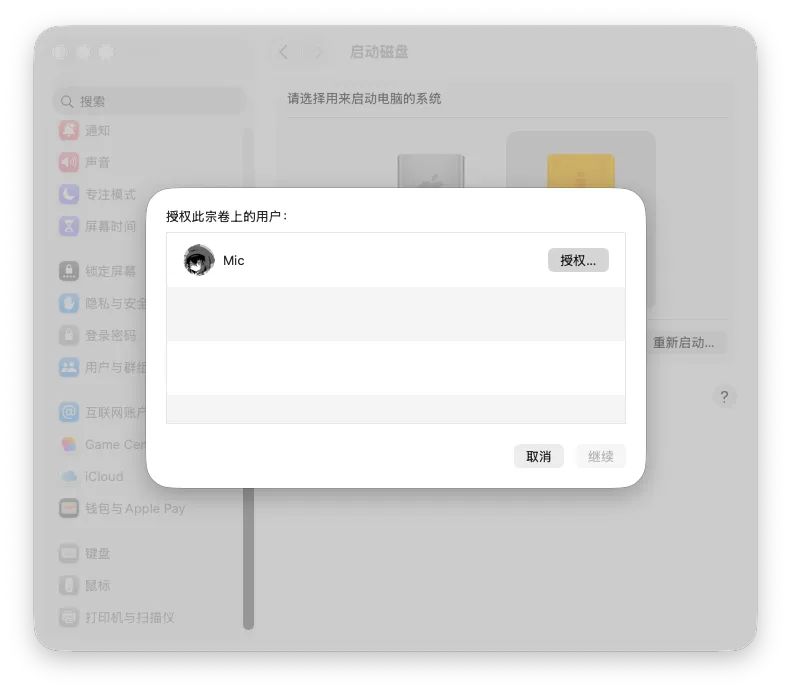
接着弹出一个授权窗口,选择你自己的用户,点击授权后会输入 2-3 次新/旧系统密码,成功后授权按钮会被一个绿色对勾替代。
全部完成后关闭页面并重启电脑。
验证结果#
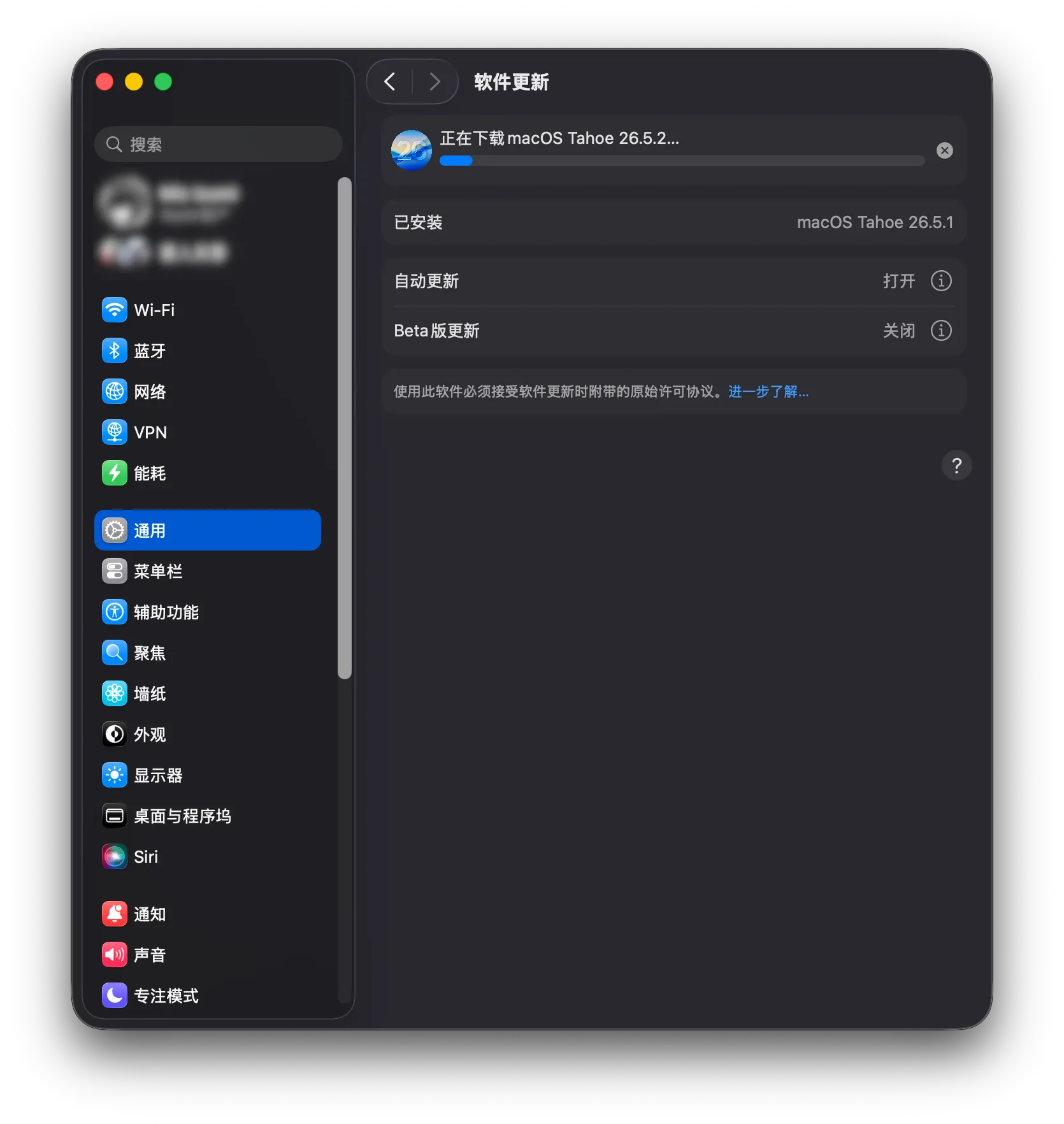
再次尝试更新系统,进度条正常出现、没有报错。